Diferencia entre revisiones de «GIGAS DOCS:G-backup 365»
(Página creada con «g-backup 365») |
Sin resumen de edición |
||
| (No se muestran 64 ediciones intermedias de 2 usuarios) | |||
| Línea 1: | Línea 1: | ||
g-backup 365 | {{In English |G-backup_365-EN}} | ||
== Primeros pasos con G-Backup365 == | |||
=== Configuración Inicial === | |||
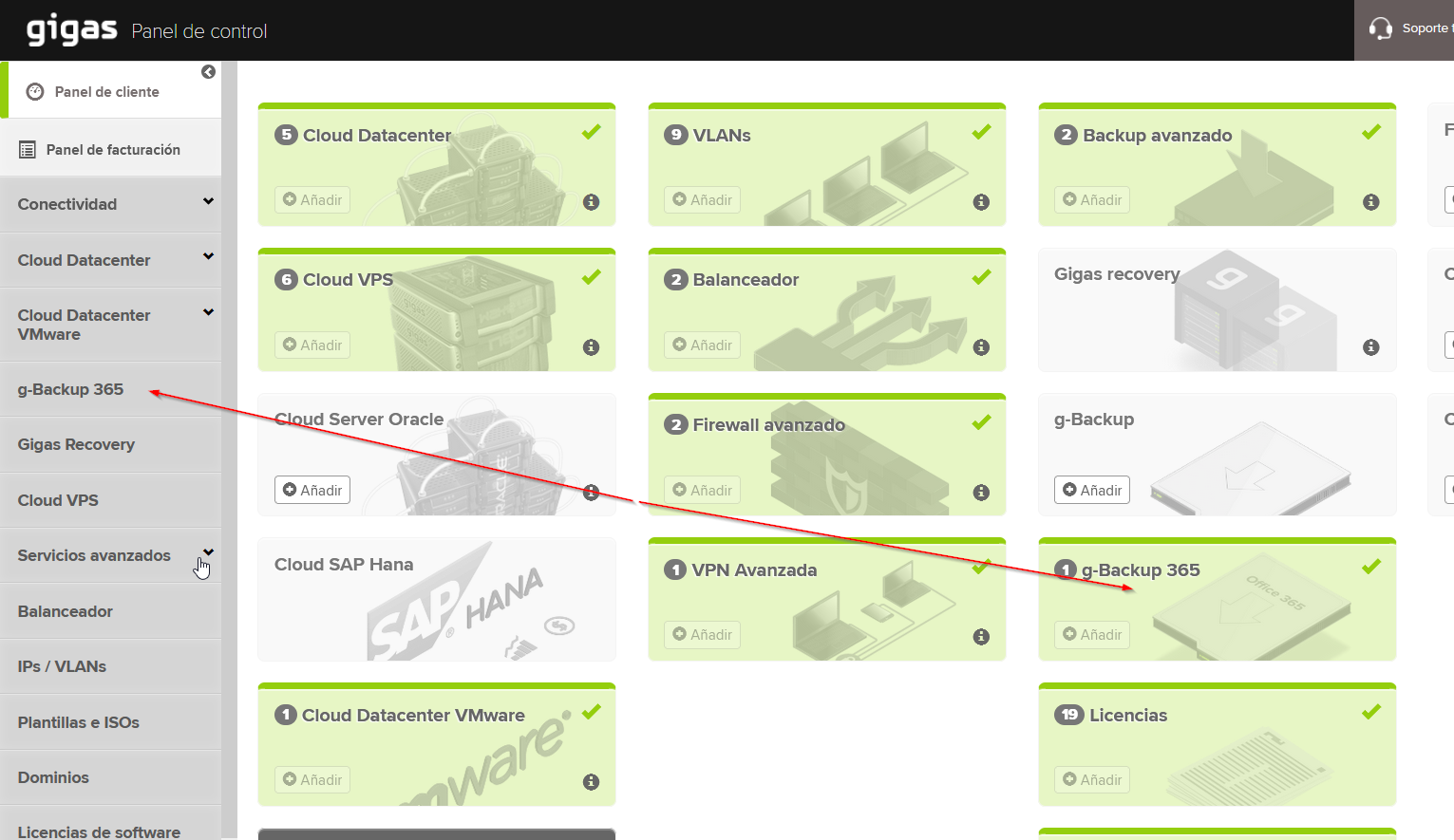
# En el panel lateral izquierdo o tarjeta de producto seleccionamos g-Backup 365 para acceder al producto [[File:AccesoPanel.png|800px]] | |||
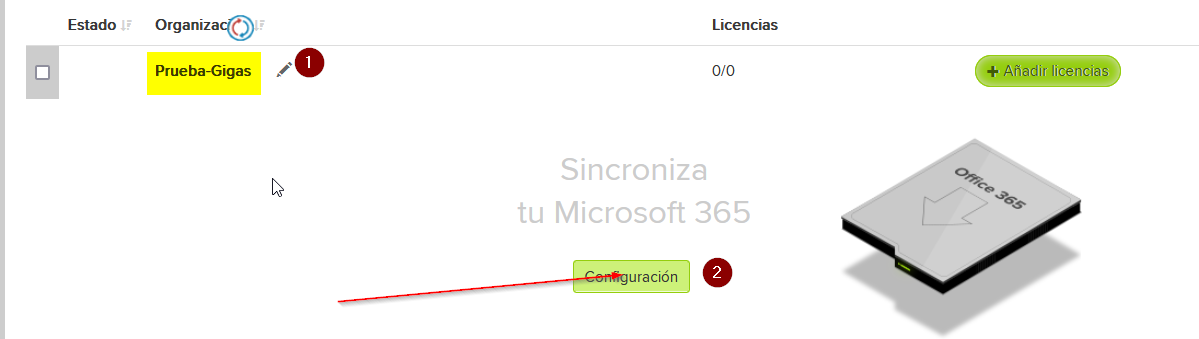
# Seleccionar la organización que se desee configurar y pulsar el botón "Configuración g-Backup 365"[[File:Organizacion.png|800px]] | |||
# Aparecerá un pop-up con un código. Ese código es el que usaremos para registrar la app de g-backup 365. Copiar el código y pulsar el botón "Ir al administrador de Microsoft 365".[[File:obtencionCodigo.png|800px]] | |||
# El código obtenido es de un solo uso y se utiliza para el registro contra azure AD, por lo que lo copiaremos y nos iremos al administrador de Microsoft 365 para pegar el código y pulsar “Siguiente”. | |||
# Introducir credenciales (se requiere ser administrador de la organización) de Azure AD. Una vez finalizado el proceso, volver a la página del Panel de Control GIGAS. | |||
# Esperar a que termine el proceso de configuración inicial. | |||
==== Categorías ==== | |||
G-Backup 365 se divide en tres categorías: Users, Sites y Teams. | |||
Por cada pestaña se prepara una de las categorías para hacer backup. | |||
# Users | |||
# Sites | |||
# Teams | |||
===== Users ===== | |||
Dentro de Users se puede seleccionar si hacer backup de los Mailboxes de los usuarios seleccionados, de los Sites personales de ese usuario o de su OneDrive, o cualquier combinación de los anteriores. | |||
[[File:categorias-gb365.png|400px]] | |||
===== Sites ===== | |||
Dentro de Sites no hay subcategorías. | |||
[[File:sites-gb365.png|800px]] | |||
===== Teams ===== | |||
Dentro de Teams se puede elegir hacer backup de los chats de Teams o no (debe habilitarse en Azure AD, puede incurrir costes adicionales por parte de Microsoft). | |||
[[File:teams-gb365.png|800px]] | |||
Al finalizar cada configuración y pulsar en "Guardar configuración" aparecerá un resumen de la configuración a guardar. | |||
[[File: bc-gb365.png|800px]] | |||
[[File: bc2-gb365.png|800px]] | |||
[[File: bc3-gb365.png|800px]] | |||
Si se intenta salir sin guardar configuración, salta un pop-up de advertencia. | |||
[[File: ppa-gb365.png|800px]] | |||
---- | |||
=== Crear reporte === | |||
Se pueden personalizar reportes básicos por correo. | |||
[[File: cretReport-gb365.png|800px]] | |||
[[File: rbc-gb365.png|800px]] | |||
[[File: rbc2-gb365.png|800px]] | |||
Esta es la herramienta de reporte dentro del panel. | |||
[[File: rdp-gb365.png|800px]] | |||
<pre style="background-color: #5555ff; color: #ffffff; width: 25%">Verde: Backup OK</pre> | |||
<pre style="background-color: #f9e37c; width: 25%">Amarillo: Backup con Warnings (se puede comprobar el error pulsando encima)</pre> | |||
<pre style="background-color: #ff5555; color: #ffffff; width: 25%">Rojo: Backup NO OK (se puede comprobar el error pulsando encima)</pre> | |||
<pre style="background-color: #888888; color: #ffffff; width:25%">Gris: no hay backup planificado para ese día</pre> | |||
---- | |||
== Restore Portal == | |||
El portal de restauración de self service para entornos Microsoft 365 permite que los usuarios restauren sus propios e-mails, archivos y mucho mas, escogiendo sus puntos de restauración individual y restaurar las carpetas de SharePoint y de OneDrive. | |||
=== Acceso al Portal === | |||
Para acceder al portal y poder realizar las restauraciones, tendremos acceso desde el panel a la consola de Veeam: | |||
[[File: accVeam-gb365.png|300px]] | |||
O bien desde la siguiente URL: | |||
https://gbackup365rp.gigas.com | |||
En el que solicitará el ingreso con la cuenta de Office365 | |||
[[File: accpv-gb365.png|800px]] | |||
=== Seleccionar puntos de restauración === | |||
[[File: res1-gb365.png|800px]] | |||
[[File: res2-gb365.png|800px]] | |||
[[File: res3-gb365.png|800px]] | |||
[[File: res4-gb365.png|800px]] | |||
[[File: res5-gb365.png|800px]] | |||
[[File: res6-gb365.png|800px]] | |||
[[File: res7-gb365.png|800px]] | |||
[[File: res8-gb365.png|800px]] | |||
[[File: res9-gb365.png|800px]] | |||
== Configurar chats TEAMS == | |||
[[File: cct1-gb365.png|800px]] | |||
[[File: cct2-gb365.png|800px]] | |||
[[File: cct3-gb365.png|800px]] | |||
[[File: cct4-gb365.png|800px]] | |||
[[Categoría:Copias de seguridad]] | |||
Revisión actual - 11:12 13 feb 2025
Primeros pasos con G-Backup365
Configuración Inicial
- En el panel lateral izquierdo o tarjeta de producto seleccionamos g-Backup 365 para acceder al producto
- Seleccionar la organización que se desee configurar y pulsar el botón "Configuración g-Backup 365"
- Aparecerá un pop-up con un código. Ese código es el que usaremos para registrar la app de g-backup 365. Copiar el código y pulsar el botón "Ir al administrador de Microsoft 365".
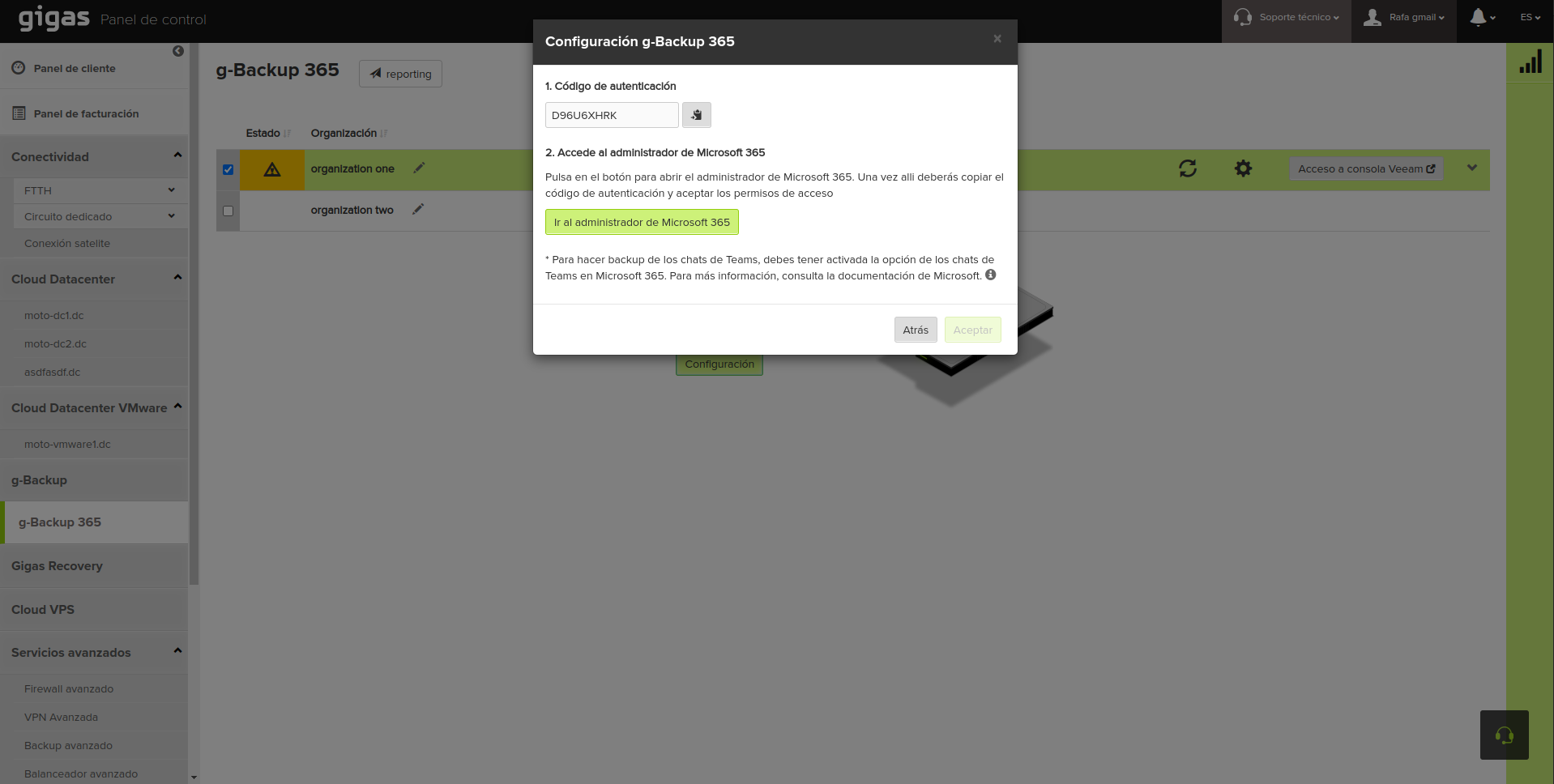
- El código obtenido es de un solo uso y se utiliza para el registro contra azure AD, por lo que lo copiaremos y nos iremos al administrador de Microsoft 365 para pegar el código y pulsar “Siguiente”.
- Introducir credenciales (se requiere ser administrador de la organización) de Azure AD. Una vez finalizado el proceso, volver a la página del Panel de Control GIGAS.
- Esperar a que termine el proceso de configuración inicial.


Categorías
G-Backup 365 se divide en tres categorías: Users, Sites y Teams.
Por cada pestaña se prepara una de las categorías para hacer backup.
- Users
- Sites
- Teams
Users
Dentro de Users se puede seleccionar si hacer backup de los Mailboxes de los usuarios seleccionados, de los Sites personales de ese usuario o de su OneDrive, o cualquier combinación de los anteriores.

Sites
Dentro de Sites no hay subcategorías.

Teams
Dentro de Teams se puede elegir hacer backup de los chats de Teams o no (debe habilitarse en Azure AD, puede incurrir costes adicionales por parte de Microsoft).

Al finalizar cada configuración y pulsar en "Guardar configuración" aparecerá un resumen de la configuración a guardar.


Si se intenta salir sin guardar configuración, salta un pop-up de advertencia.

Crear reporte
Se pueden personalizar reportes básicos por correo.


Esta es la herramienta de reporte dentro del panel.

Verde: Backup OK
Amarillo: Backup con Warnings (se puede comprobar el error pulsando encima)
Rojo: Backup NO OK (se puede comprobar el error pulsando encima)
Gris: no hay backup planificado para ese día
Restore Portal
El portal de restauración de self service para entornos Microsoft 365 permite que los usuarios restauren sus propios e-mails, archivos y mucho mas, escogiendo sus puntos de restauración individual y restaurar las carpetas de SharePoint y de OneDrive.
Acceso al Portal
Para acceder al portal y poder realizar las restauraciones, tendremos acceso desde el panel a la consola de Veeam:

O bien desde la siguiente URL:
https://gbackup365rp.gigas.com
En el que solicitará el ingreso con la cuenta de Office365

Seleccionar puntos de restauración


Configurar chats TEAMS


